
Yêu cầu:
– Đã cài đặt ESXi host, vCenter
– Phải có ít nhất 3 ESXi host
Mô hình:
vCenter: được cài trên ESXi host 1
IP: 192.168.96.95
ESXi host 1:
IP: 192.168.96.41
IP vSAN: 10.0.4.1
1 Port IPMI
1 Port MNGT đang đấu với Port 3 của Switch
1 Port vSAN đang đấu với Port 4 của Switch
ESXi host 2:
IP: 192.168.96.78
IP vSAN: 10.0.4.2
1 Port IPMI
1 Port MNGT đang đấu với Port 5 của Switch
1 Port vSAN đang đấu với Port 6 của Switch
ESXi host 3:
IP: 192.168.96.90
IP vSAN: 10.0.4.3
1 Port IPMI
1 Port MNGT đang đấu với Port 7 của Switch
1 Port vSAN đang đấu với Port 8 của Switch
——————————————————————–
Các bước Setup vSAN:
B1: Đổi tên Datastore, với cú pháp:
2 đuôi IP-OS-Capacity
VD: ESXi host 1: 96.41-OS-361GB

——————————————————————–
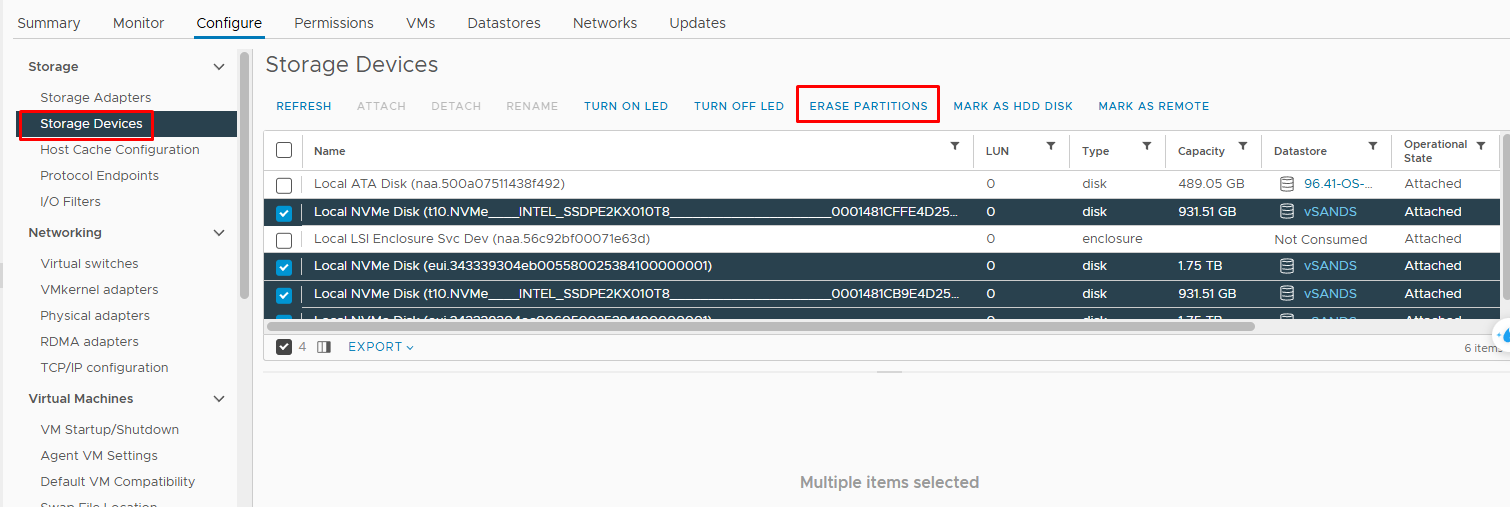
B2: Format các disk dùng để lưu trữ
Chọn Host -> Configure -> Storage -> Storage Devices -> Chọn các Disk dùng để lưu trữ sau đó Erase partition để format các disk
——————————————————————–
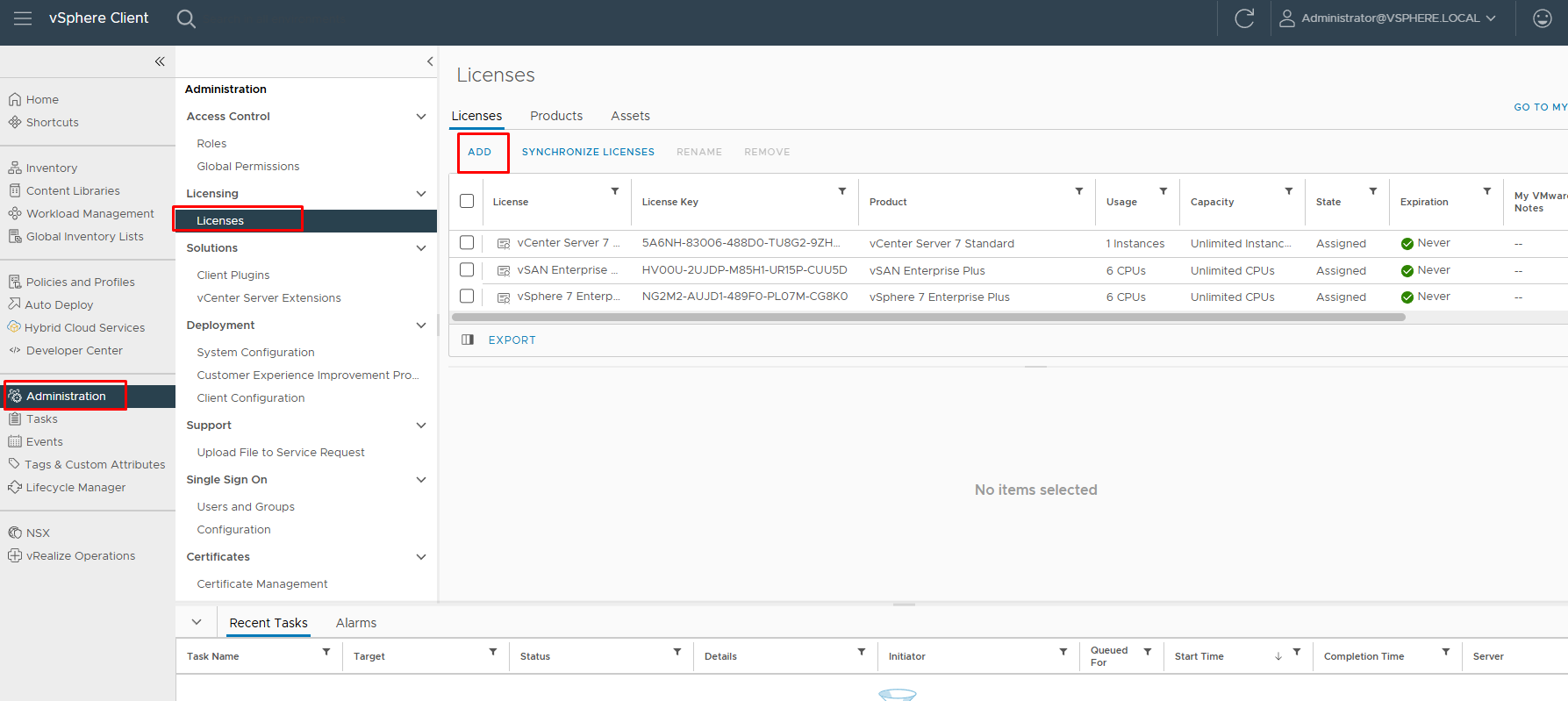
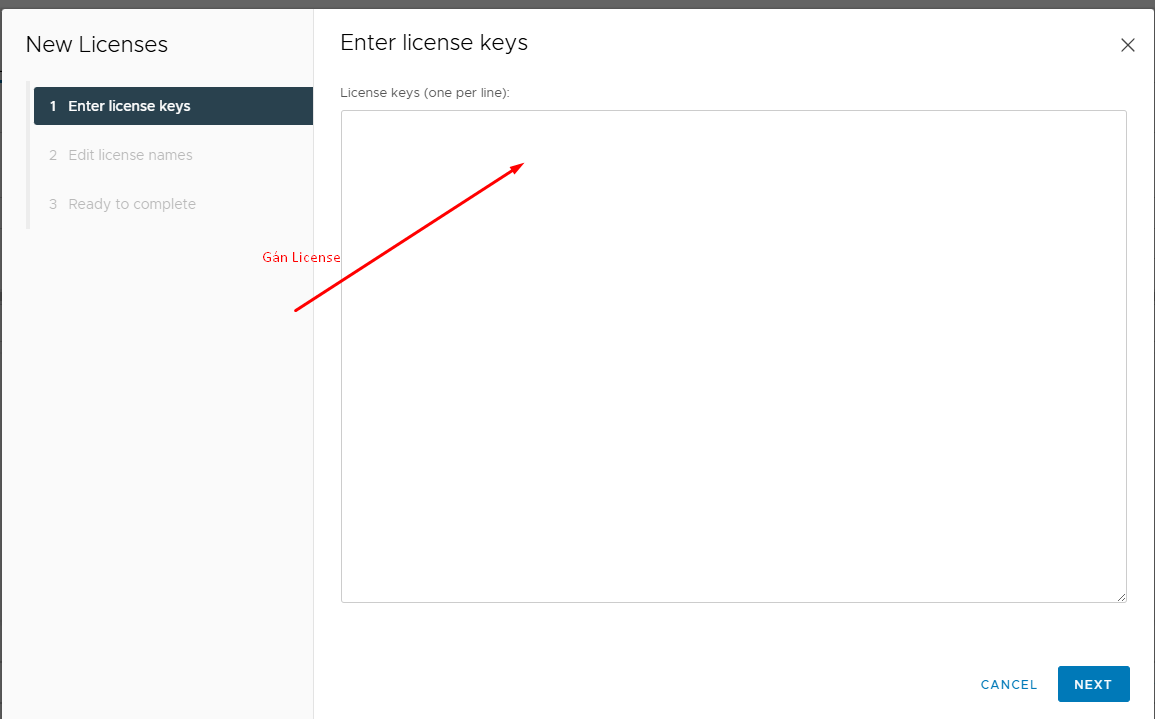
B3: Assign các License vào vCenter
Chọn Administration -> Licensing -> Licenses -> Add -> Gán ít nhất 3 license
——————————————————————–
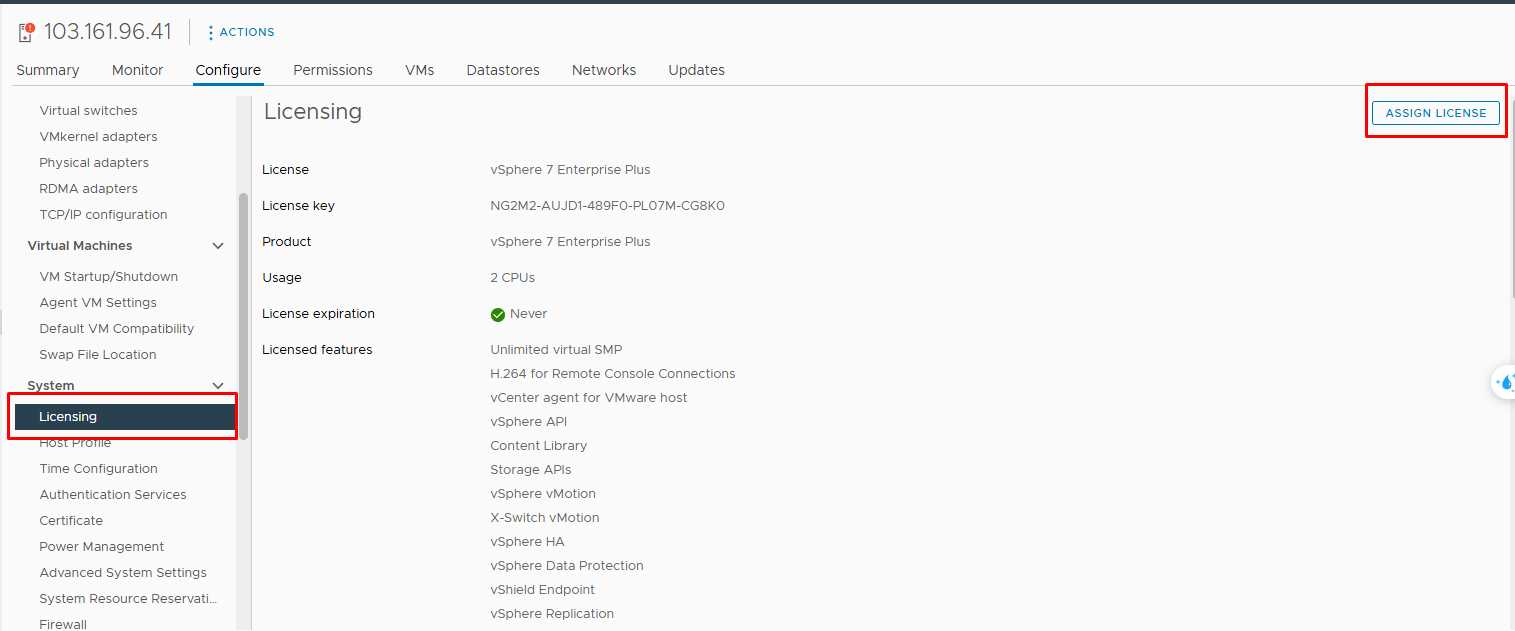
B4: Assign License vSphere vào các host
Chọn Host -> Configure -> System -> Licensing -> Assign License: chọn license vSphere <6, 7 hoặc 8> Enterprise Plus
——————————————————————–
B5: Đồng bộ thời gian NTP
Chọn Host -> Configure -> System -> Time Configurartion -> Add Service -> Network Time Protocol: gán lệnh sau để đồng bộ thời gian
3.vn.pool.ntp.org, 0.asia.pool.ntp.org

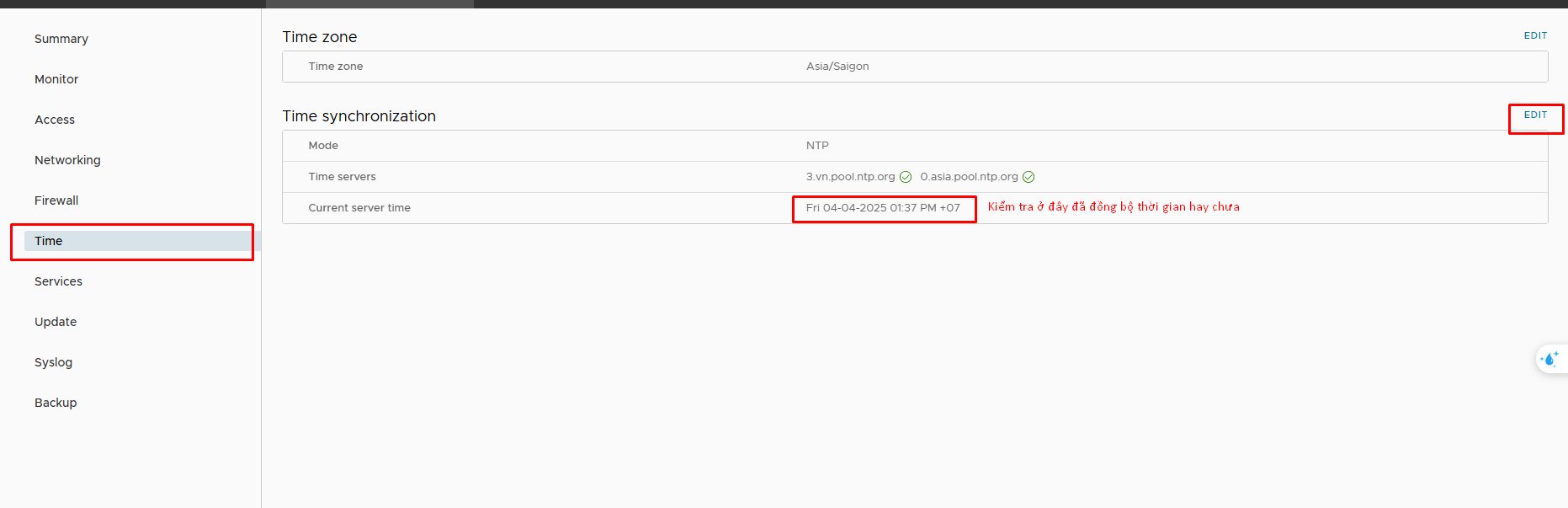
Truy cập vào firewall: <IP_vCenter>:5480, để đồng bộ thời gian NTP
Chọn Time -> Edit -> Gán lệnh ở trên vào -> Save

——————————————————————–
B6: Configure Firewall cho từng host:
Chọn Host -> Configure -> System -> Firewall -> Edit các mục sau: Web access, Web client và SSH Server
Ở từng mục: Click vào expand rồi nhập IP công ty, IP VPN (103.95.197.149), IP vCenter
Sau khi Add xong kiểm tra lại trong Firewall đã nhận được hay chưa


——————————————————————–
B7: Configure Lockdown Mode cho từng host
Chọn Host -> Configure -> System -> Security Profile -> Lock down mode -> Edit -> Chọn mode Normal

——————————————————————–
B8: Tạo vDS (Distributed Switch) trên VM Network
Vào Networking -> Chuột phải vào Datacenter và chọn New Distributed Switch

——————————————————————–
B9: Tạo Port Group MNGT
Vào Networking -> chuột phải vào vDS vừa tạo chọn New Distributed Port Group -> Đặt tên là MNGT
VLan ID: truy cập vào Dashboard -> Subnet tạo -> Check IP của vCenter đang thuộc VLan ID nào
vd: IP: 192.168.96.41 thuộc VLAN 52

Nếu cần cấu hình Traffic Shapping thì cấu hình như sau:


——————————————————————–
B10: Cấu hình LACP cho vDS
Vào Networking -> chọn vDS vừa tạo-> Configure -> LACP -> New

——————————————————————–
B11: Add and Management Host
Chuột phải vào vDS chọn Add Management Hosts -> Select các host cần add vào vDS -> Ở mỗi host cần tối thiểu là 2 dây: 1 dây cho VM kernel, 1 dây để add vào vDS-> Assign Uplink cho dây cần add vào vDS
Add line vnnic 1 trước vì line đó đang không kết nối với Switch, khi add line tới bước 4 assign port group ta sẽ không assign và bỏ qua
Sau khi add được line đó vào vDS, chúng ta mới bắt đầu assign port group cho vmk0, bằng cách:
Truy cập vào Host vừa add line -> configure -> Networking -> Virtual Switch -> click vào dấu 3 chấm ngang -> Migrate Networking -> next bước 1 -> tới bước 2 thì assign port group và next -> save

——————————————————————–
B12: Add VM Kernel vào Port Group MNGT
Vào Networking -> vDS vừa tạo -> Chuột phải vào Port Group MNGT -> Add VMkernel Adapter


——————————————————————–
B13: Cấu hình Port Channel trong Switch:
Truy cập vào Switch chung -> ssh đến Switch mà vCenter đó đang kết nối
Lưu ý: Tạo Port channel trên Swtich trước sau đó mới add line LAG vào server
ESXi host 1:
int e1/3
switchport mode trunk
switchport trunk allowed vlan 52
channel-group 1 mode active
exit
int po 1
description =H2Cloud-U10.11-192.168.96.41=
switchport mode trunk
switchport trunk allowed vlan 52
ESXi host 2:
int e1/5
switchport mode trunk
switchport trunk allowed vlan 52
channel-group 2 mode active
exit
int po 2
description =H2Cloud-U12.13-192.168.96.78=
switchport mode trunk
switchport trunk allowed vlan 52
Cấu hình tương tự với
ESXi host 3
——————————————————————–
B14: Kiểm tra cấu hình
Sau khi cấu hình xong dùng lệnh sau để kiểm tra cấu hình
show port-channel sum
I: Switch đã nhận cấu hình nhưng Neighbor chưa cấu hình
P: Cả 2 bên đã nhận cấu hình
——————————————————————–
B15: Cấu hình line mạng cho từng host trong vCenter
Chọn host -> Configure -> Networking -> Virtual Swtich -> Chọn dấu … -> Migrate Networking -> Assign Uplink cho Network Adapter đang trống
——————————————————————–
B16: Sau khi đã add dây mạng ở cả 3 host xong quay lại Switch chạy lại lệnh sau để kiểm tra trạng thái port đã P hay chưa
show port-channel sum
——————————————————————–
B17: Sau khi cấu hình xong trong Swtich chuyển cấu hình vào startup-config
copy running-config startup-config
——————————————————————–
B18: Gán VM Kernel 0 vào port group MNGT để lấy 1 line mạng còn lại cấu hình port-channel
Chọn Host -> Configure -> Networking -> Virtual Swtich -> Chọn dấu … -> Migrate Networking -> ở bước 2: chọn Assign Port Group -> Chọn Port Group MNGT
——————————————————————–
B19: Chuyển Network Adapter của vCenter sang port group MNGT
Vào Edit Settings của vCenter -> Click vào mũi tên dropdown -> Browsw -> chọn port group MNGT
——————————————————————–
B20: Tạo cụm Cluster cho vSAN
Chuột phải vào Datacenter -> New Cluster

——————————————————————–
B21: Chuyển 3 Host vào trong cụm Cluster vSAN vừa tạo
Sau khi chuyển xong check trong folder đã có folder vCLS hay chưa

——————————————————————–
B22: Tạo Port Group vSAN
Tạo port group như ở B9 nhưng thay đổi về VLAN ID
Vlan ID: 333 là vlan id Cus (Cần hỏi lại anh Vũ để check)

——————————————————————–
B23: Tạo VM Kernel vSAN, thực hiện trên cả 3 Host
Chọn Host -> Configure -> Networking -> VMkernel adapters -> Add Networking


——————————————————————–
B24: Skip Quick Start
Chọn vào cluster vSAN -> Configure -> vSAN -> Services -> Chọn Configure vSAN -> chọn Quick Start -> Skip Quick Start
——————————————————————–
B25: Chọn vào vSAN -> Configure -> vSAN -> Services -> chọn Edit của Advanced Options -> Enable Thin Swap và Automate Balance, với Rebalancing threshold là 30 -> Apply


——————————————————————–
B26: Trên cả 3 Host cho vào Maintenance Mode , rồi sau đó chuyển Host vào cụm vSAN -> Khi chuyển vào cụm vSAN nếu không có lỗi thì thoái Maintenance mode

——————————————————————–
B27: Thực hiện add disk các Host vào vSAN (Thực hiện trên cả 3 host)
Chọn vào vSAN -> Configure -> vSAN -> Disk Management -> Views Disk -> Add Disk chọn các disk cần add vào vSAN
– Chọn 1 Disk làm cache, còn lại cho vào Capacity
– Nếu có NVME thì chọn NVME làm cache
Lưu ý: Disk Cache là Disk nhỏ nhưng IO phải lớn vì nó sẽ đọc dữ liệu của VM trước

——————————————————————–
B28: Chọn vào vSAN -> Configure -> Services -> vSphere DRS -> Turn ON
——————————————————————–
B29: Chọn vào vSAN -> Configure -> Services -> vSphere Availability -> Turn ON
——————————————————————–
B30: Chọn vào vSAN -> Configure -> Licensing -> Chọn Assign License -> Chọn License của vSAN
Leave A Comment?