
1. Lỗi Sync time
– Nếu như add 1 host vào Datacenter mà bị lỗi như ảnh, là bởi vì thời gian của ESXi đang quá xa so với thời gian hiện tại
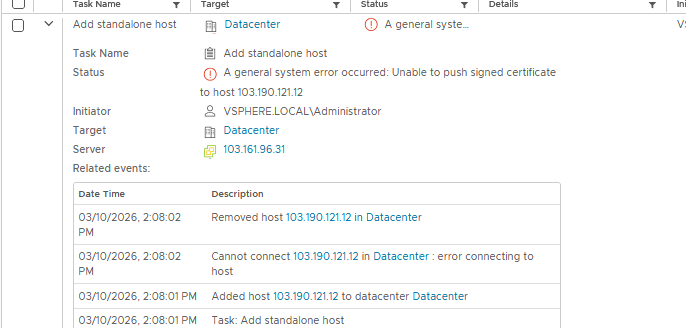
– Cách Fix: truy cập vào ESXi, vào Host -> Manage -> Time & Date -> Chỉnh tay thời gian lúc hiện tại. Sau đó, add ESXi host vào Datacenter.
2. Lỗi vSphere DRS do không tạo được vCLS
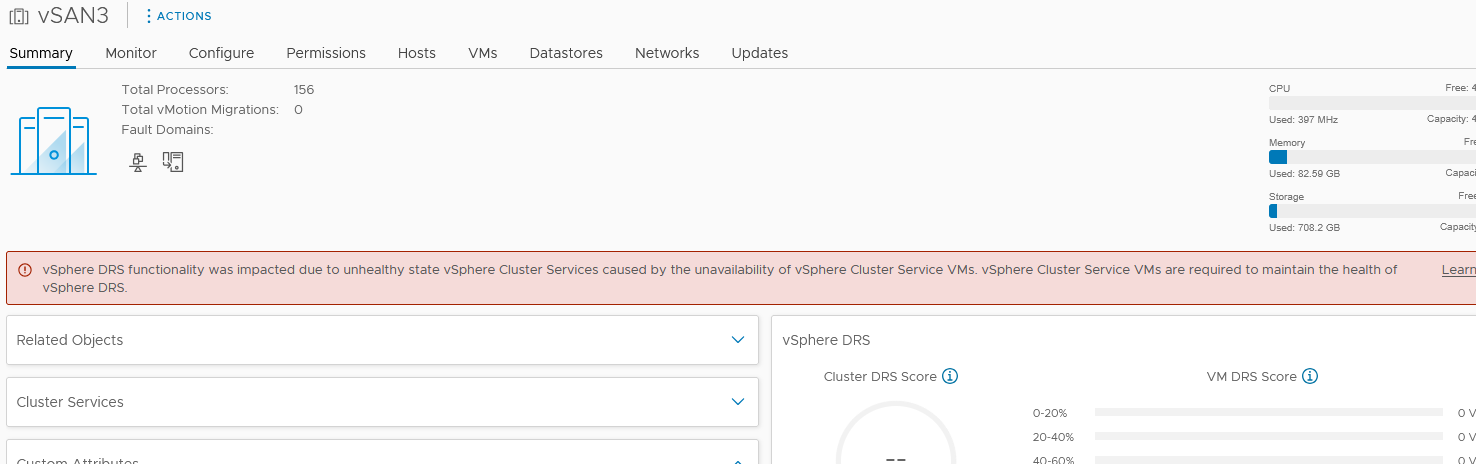
Tài liệu tham khảo: https://knowledge.broadcom.com/external/article?legacyId=80588
– SSH vào vCenter, và chạy các lệnh sau:
| root@localhost [ ~ ]# /usr/lib/vmware-vmafd/bin/vecs-cli entry getcert –store vpxd-extension –alias vpxd-extension –output /certificate/vpxd-extension.crt d-extension.keyroot |
| root@localhost [ ~ ]# /usr/lib/vmware-vmafd/bin/vecs-cli entry getkey –store vpxd-extension –alias vpxd-extension –output /certificate/vpxd-extension.key |
| root@localhost [ ~ ]# python /usr/lib/vmware-vpx/scripts/updateExtensionCertInVC.py -e com.vmware.vim.eam -c /certificate/vpxd-extension.crt -k /certificate/vpxd-extension.key -s <IP_HOST_ESXi> -u <username_vCenter>
Password to connect to VC server for user=”administrator@vsphere.local”: <Nhập Password của vCenter> |
– Sau khi chạy lệnh trên sẽ báo lỗi, nhưng để ý khi thấy được 2 messages sau thì thành công:
2026-03-11T10:02:05.193Z Updating certificate for “com.vmware.vim.eam” extension
2026-03-11T10:02:05.497Z Successfully updated certificate for “com.vmware.vim.eam” extension
| root@localhost [ ~ ]# service-control –restart eam Successfully restarted service eam root@localhost [ ~ ]#service-control –restart wcp Successfully restarted service wcp |
3. Lỗi khi bị trùng MAC ở vmk0 MNGT
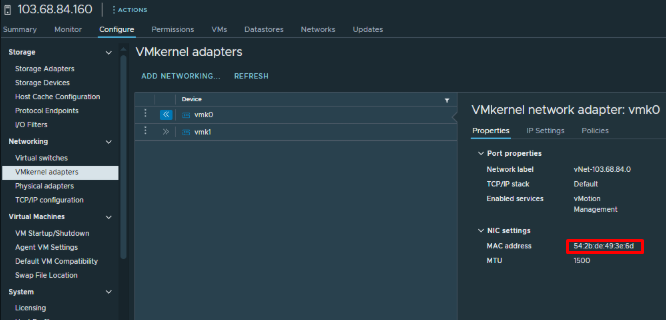
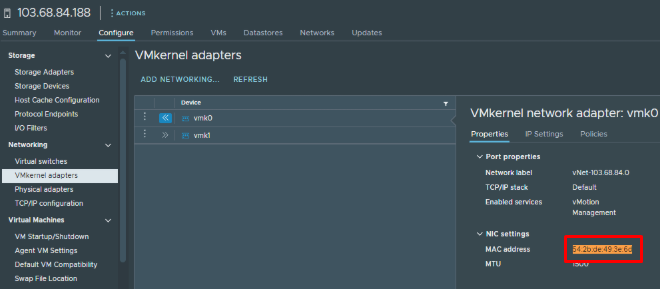
– Khi một host bị not responding, nhưng trong server vẫn on bình thường, OS không bị lỗi, ping tới GW và các host khác lúc được lúc không, hardware cũng không có lỗi => Vào Dashboard search IP host đó và check MAC xem thử có bị trùng MAC với host khác không
– Nếu có thực hiện thay đổi IP ở host bị trùng: Hướng dẫn đổi IP MNGT cho các host trong vSAN – Cloudzone Notes
4. Add disk vào disk group không nhận
Mô tả:
Khi thực hiện tạo disk group -> chọn disk để add vào -> khi add xong lại có disk không add vào được disk group => Lỗi này là do disk chưa tạo được mbr

Cách xử lý:
B1: Copy lại UUID của disk bị lỗi, ví dụ: naa.55cd2e404b74df06
B2: SSH vào ESXi host chứa disk tương ứng
B3: Dùng lệnh sau:
partedUtil setptbl “/vmfs/devices/disks/naa.xxx” msdos
trong đó naa.xxx là UUID của disk
VD: partedUtil setptbl “/vmfs/devices/disks/naa.55cd2e404b74df06” msdos
5. Disk bị Block trong raid mode
– Khi đã cài xong ESXi, và kiểm tra lại số lượng disk nếu thấy bị thiếu thì có thể do một số disk đang bị để ở chế độ raid mode -> reboot lại server và xóa raid mode của disk đó.
– Còn nếu disk bị blocked trong raid mode như ảnh sau:
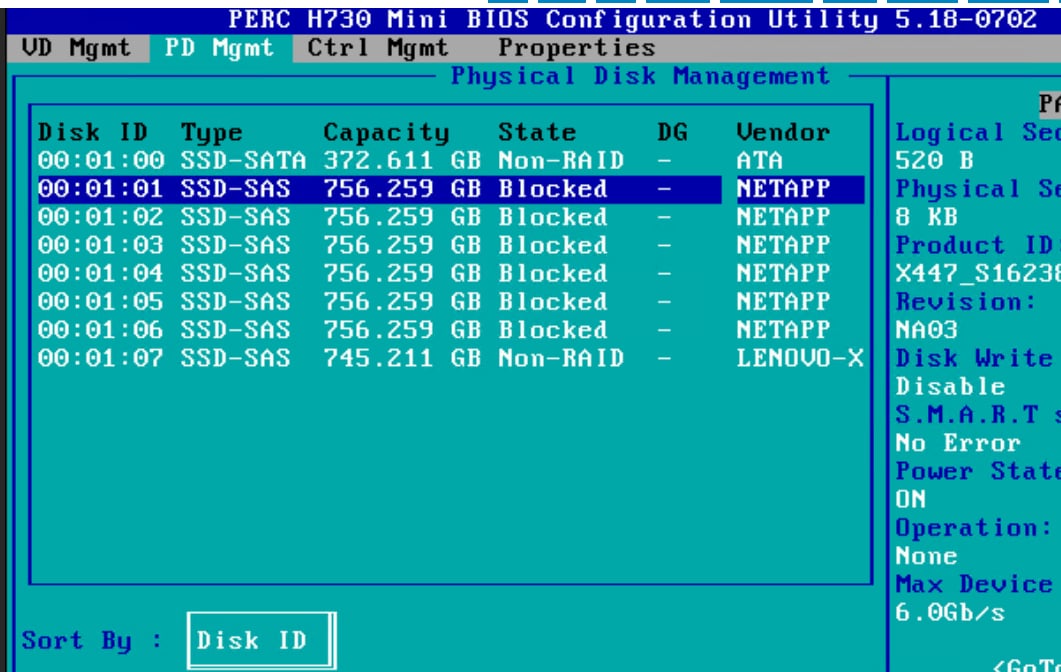
– Thì hãy thử reboot lại server và vào lại raid mode xem còn bị hay không.
6. Lỗi HA Failover + 3 VM vCLS đều bị lỗi
– Cách fix:
1. Tắt HA của vSAN
2. Tắt DRS
3. Configure -> vSphere Cluster Services -> General -> edit vCLS Mode -> chuyển sang Retreat Mode
4. Power off 3 VM vCLS lỗi
5. Configure -> vSphere Cluster Services -> General -> edit vCLS Mode -> chuyển sang System Managed
6. Chuyển qua tab VM (sort lại Used Space thấp nhất lên đầu) -> Kiểm tra xem 3 vCLS đã tạo xong chưa
7. Khi đã tạo xong đủ 3 vCLS bật lại DRS -> đợi chạy xong task bật lại HA -> Kiểm tra các host đã election được HA chưa -> reset to green các VM bị lỗi HA
Leave A Comment?