
1. Restore trên BareOS, để lấy file vmdk:
– Truy cập vào BareOS có bản backup của VM.
-Tạo thư mục trong BareOS để khi restore, file vmdk sẽ được chuyển về đó ví dụ:
| mkdir -p /tmp/restore-vm |
– Truy cập bconsle để tiến hành restore:
| bconsole
* restore |
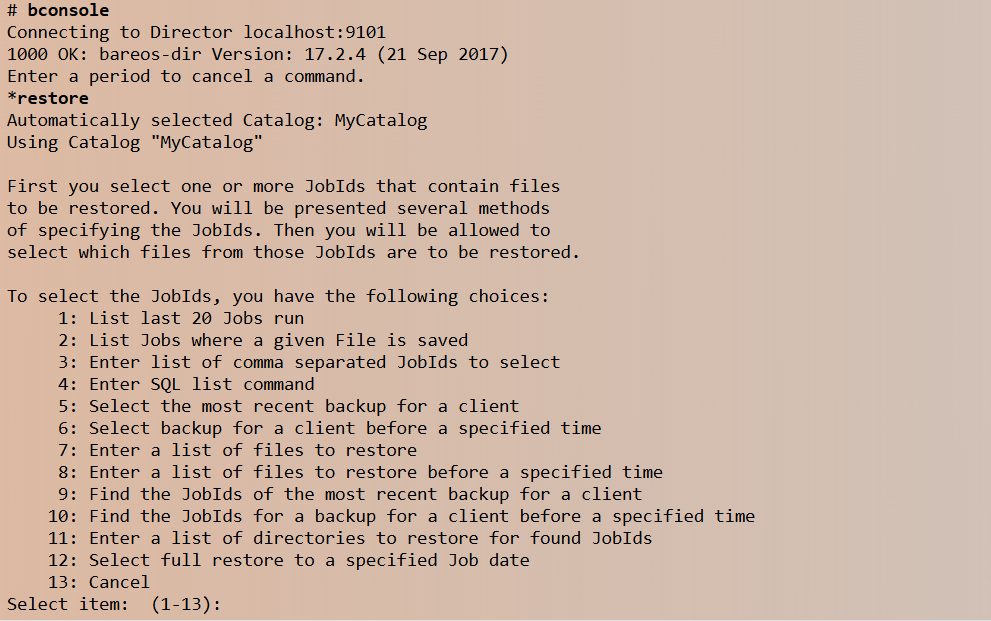
– Chọn option 6: rồi nhập thời gian cụ thể của jobid muốn restore
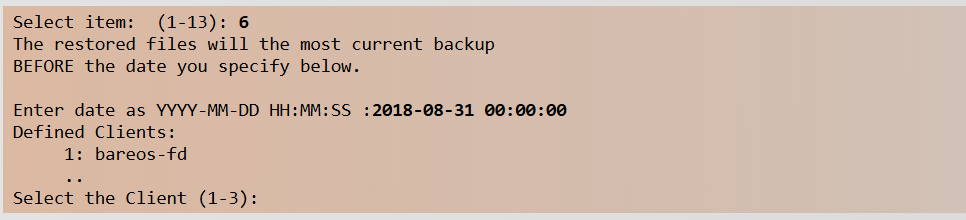
– Chọn VM muốn restore:
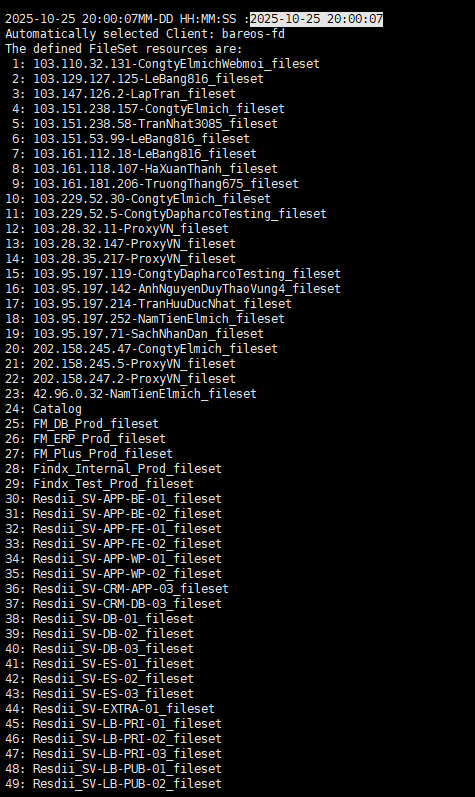
– Sau khi chọn được VM muốn restore, thực hiện mark file:
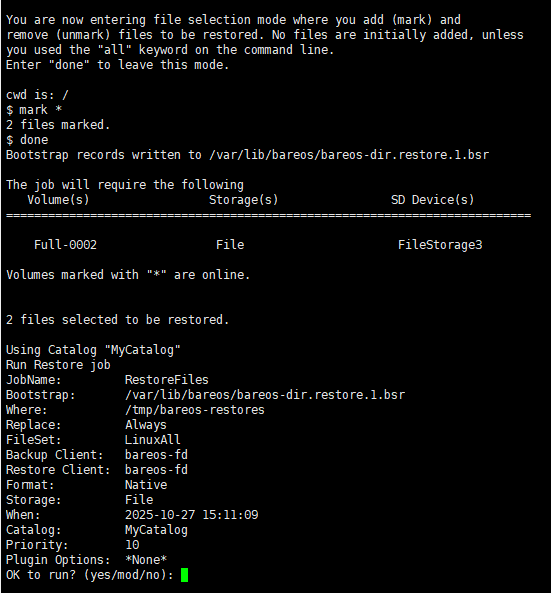
– Sau khi hiện ra phần này, chọn mod, sau đó chọn option 10, sau đó nhập folder đã tạo ở bước trên là /tmp/restore-vm
– Tiếp theo, chọn tiếp mod -> option 14 -> sau đó nhập python:localvmdk=yes
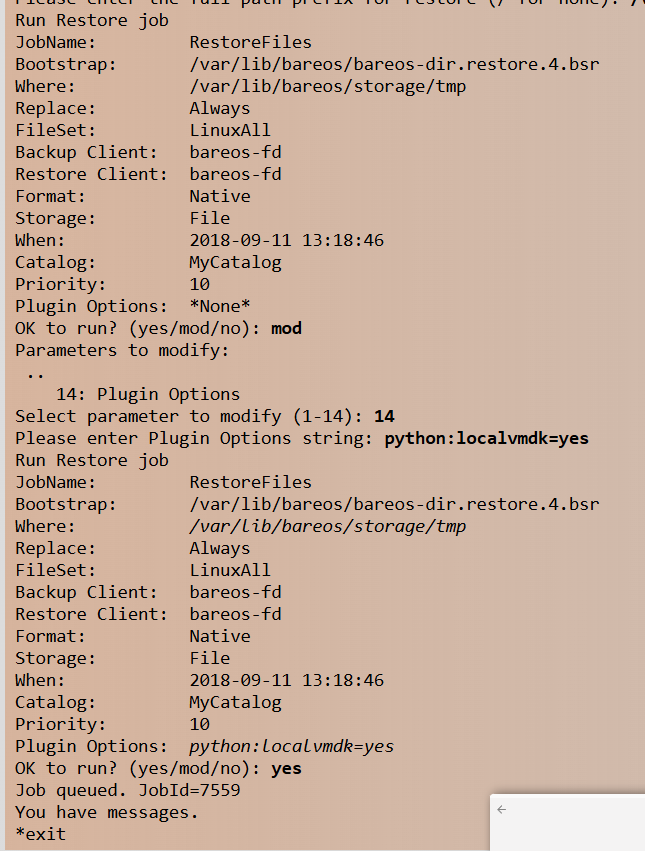
– Sau đó nhập kiểm tra lại đã đúng VM cần restore chưa, đúng folder ở option Where chưa, nếu đã đúng thì nhập yes để tiến hành restore.
– Khi restore xong, truy cập folder /tmp/restore-vm sẽ thấy file vmdk của VM. Download file vmdk về máy local
2. Tạo lại VM trên vCenter:
– Nhấn vào vSAN, tạo 1 VM mới.
– Kiểm tra file đang ở folder nào trước, sau đó mới thực hiện convert
| find / -name “<tên file vmdk>” |
– Upload file vmdk vừa restore lên folder của VM mới, hoặc từ con BareOS dùng scp để truyền file qua:
(Chú ý bước này phải cẩn thận, để không bị upload lộn folder)
scp myVm.vmdk root@esx1:/vmfs/volumes/594b7717-b3665473-e1fb-a0369f81f298/myVM/ |
– SSH vào host ESXi, chuyển file vmdk qua thin, bằng lệnh:
(Chú ý bước này phải cẩn thận, để không bị ảnh hưởng các VM khác)
– Khi đã chắc chắn folder, thì thực hiện convert:
| vmkfstools -i ‘/vmfs/volumes/<source_datastore>/<vm-folder>/source_thick.vmdk’ -d thin ‘/vmfs/volumes/<destination_datastore>/<vm-folder>/destination_thin.vmdk’ |
– Khi convert xong, quay lại VM mới tạo, Edit Setting -> Existing Hard Disk -> Browser -> Chọn file vmdk đã convert thin -> Save -> Power ON VM
Leave A Comment?